
Bei awm anmelden (awm desktop): Unterschied zwischen den Versionen
Jop (Diskussion | Beiträge) Keine Bearbeitungszusammenfassung |
Fab (Diskussion | Beiträge) Keine Bearbeitungszusammenfassung |
||
| Zeile 1: | Zeile 1: | ||
Um sich bei '''awm desktop''' – unserem Desktop-Client für die Tourenplanung – anzumelden, ist zunächst die Installation auf dem eigenen PC oder Notebook erforderlich. | Um sich bei '''awm desktop''' – unserem Desktop-Client für die Tourenplanung – anzumelden, ist zunächst die Installation auf dem eigenen PC oder Notebook erforderlich. | ||
Auf dem Gerät muss '''mindestens Windows | Auf dem Gerät muss '''mindestens Windows 10''' installiert sein. Zusätzlich müssen durch die IT-Abteilung bestimmte technische Voraussetzungen erfüllt werden. | ||
== Systemvoraussetzungen == | == Systemvoraussetzungen == | ||
| Zeile 7: | Zeile 7: | ||
* Eine aktive Internetverbindung | * Eine aktive Internetverbindung | ||
* Mindestens Windows | * Mindestens Windows 10 | ||
* Die unten beschriebenen [[# | * Die unten beschriebenen [[#Port-_und_URL-Freigaben|Port- und URL-Freigaben]] | ||
* Das unten beschriebene [[#. | * Das unten beschriebene [[#.NET_Framework|.NET Framework]] | ||
* Die unten beschriebenen [[#Visual_C++-Laufzeitbibliotheken|Visual C++-Laufzeitbibliotheken]] | |||
* Mindestens 16 GB freier Arbeitsspeicher (in der Praxis sind Kunden-Endgeräte in der Regel mit ≥ 16 GB RAM ausgestattet) | * Mindestens 16 GB freier Arbeitsspeicher (in der Praxis sind Kunden-Endgeräte in der Regel mit ≥ 16 GB RAM ausgestattet) | ||
| Zeile 31: | Zeile 32: | ||
[https://dotnet.microsoft.com/download/dotnet-framework/net481 .NET Framework 4.8.1] | [https://dotnet.microsoft.com/download/dotnet-framework/net481 .NET Framework 4.8.1] | ||
installiert sein. Die Installation erfolgt in der Regel über die IT-Abteilung. | installiert sein. Die Installation erfolgt in der Regel über die IT-Abteilung. | ||
=== Visual C++-Laufzeitbibliotheken === | |||
Auf dem PC oder Notebook muss eine aktuelle Version der Visual C++-Laufzeitbibliotheken installiert sein. | |||
Ein Direktdownload ist über https://aka.ms/vc14/vc_redist.x64.exe möglich. | |||
== Installation == | == Installation == | ||
Aktuelle Version vom 23. April 2026, 09:48 Uhr
Um sich bei awm desktop – unserem Desktop-Client für die Tourenplanung – anzumelden, ist zunächst die Installation auf dem eigenen PC oder Notebook erforderlich. Auf dem Gerät muss mindestens Windows 10 installiert sein. Zusätzlich müssen durch die IT-Abteilung bestimmte technische Voraussetzungen erfüllt werden.
Systemvoraussetzungen
Für die Verwendung von awm desktop werden folgende Voraussetzungen benötigt:
- Eine aktive Internetverbindung
- Mindestens Windows 10
- Die unten beschriebenen Port- und URL-Freigaben
- Das unten beschriebene .NET Framework
- Die unten beschriebenen Visual C++-Laufzeitbibliotheken
- Mindestens 16 GB freier Arbeitsspeicher (in der Praxis sind Kunden-Endgeräte in der Regel mit ≥ 16 GB RAM ausgestattet)
Für die Darstellung der Tourenplanung auf der Karte sowie für Optimierungen und Simulationen wird – sowohl dauerhaft als auch spitzenweise – deutlich mehr als 8 GB Arbeitsspeicher benötigt.
Port- und URL-Freigaben
Damit awm desktop korrekt mit den Serverdiensten kommunizieren kann, müssen folgende Portfreigaben eingerichtet werden:
- Port
3306zur IPv4-Adresse185.229.88.23 - Port
443zur IPv4-Adresse185.229.88.45
Besteht zusätzlich eine URL-Filterung, müssen ZIP-Downloads von folgenden URLs erlaubt werden:
- https://admin.infeo.at/api/software-update/get-update?application=awm-client
- https://services.infeo.at/infeoadmin/software-update/get-update?application=awm-client
.NET Framework
Auf dem PC oder Notebook muss das .NET Framework 4.8.1 installiert sein. Die Installation erfolgt in der Regel über die IT-Abteilung.
Visual C++-Laufzeitbibliotheken
Auf dem PC oder Notebook muss eine aktuelle Version der Visual C++-Laufzeitbibliotheken installiert sein.
Ein Direktdownload ist über https://aka.ms/vc14/vc_redist.x64.exe möglich.
Installation
Für die Installation von awm desktop sind keine Administrator-Berechtigungen erforderlich.
- Laden Sie die Datei
awm-launcher.exeüber folgenden Link herunter: hier herunterladen - Erstellen Sie auf Ihrem Rechner den Ordner
%LocalAppData%\awm. - Verschieben Sie die Datei
awm-launcher.exein diesen Ordner und erstellen Sie anschließend eine Verknüpfung auf Ihrem Desktop. - Öffnen Sie die Verknüpfung und schließen Sie den Anmeldevorgang ab, um awm desktop zu starten und zu verwenden.
Wichtig: Verwenden Sie stets die Verknüpfung des awm launchers zum Starten von awm desktop. Dadurch wird sichergestellt, dass immer die neueste Version verwendet wird.
Anmeldung
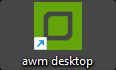
Nach erfolgreicher Installation öffnen Sie awm desktop über die Verknüpfung auf Ihrem Desktop:
Beim ersten Start erscheint ein Hinweis, dass noch keine Einstellungsdatei gefunden wurde. In diesem Fall werden alle Einstellungen automatisch auf Standardwerte zurückgesetzt.
Anschließend öffnet sich das Anmeldefenster. Geben Sie dort Ihren Benutzernamen und Ihr Passwort ein. Haben Sie sich bereits zuvor angemeldet, können Sie einen gespeicherten Account auswählen – das Passwort muss dann nicht erneut eingegeben werden.
Durch Klick auf das „Play“-Symbol oben rechts wird die Anmeldung gestartet:
Tipp: Ihre Zugangsdaten wurden Ihnen von infeo per E-Mail übermittelt.
Passwort vergessen
Falls Sie Ihr Passwort vergessen haben, klicken Sie im Anmeldefenster auf den Link „Passwort vergessen?“.
Im daraufhin geöffneten Formular geben Sie Ihren Benutzernamen ein und senden das Formular ab. Anschließend erhalten Sie eine E-Mail mit weiteren Anweisungen zur Vergabe eines neuen Passworts.
